

 English



















































































































































































































































































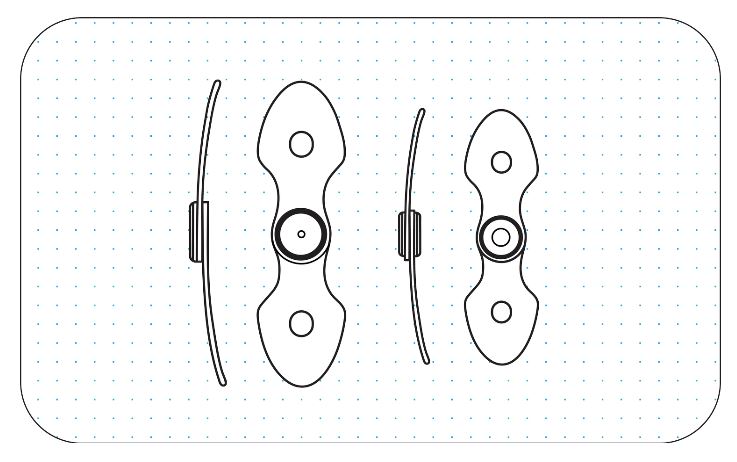











































































































































































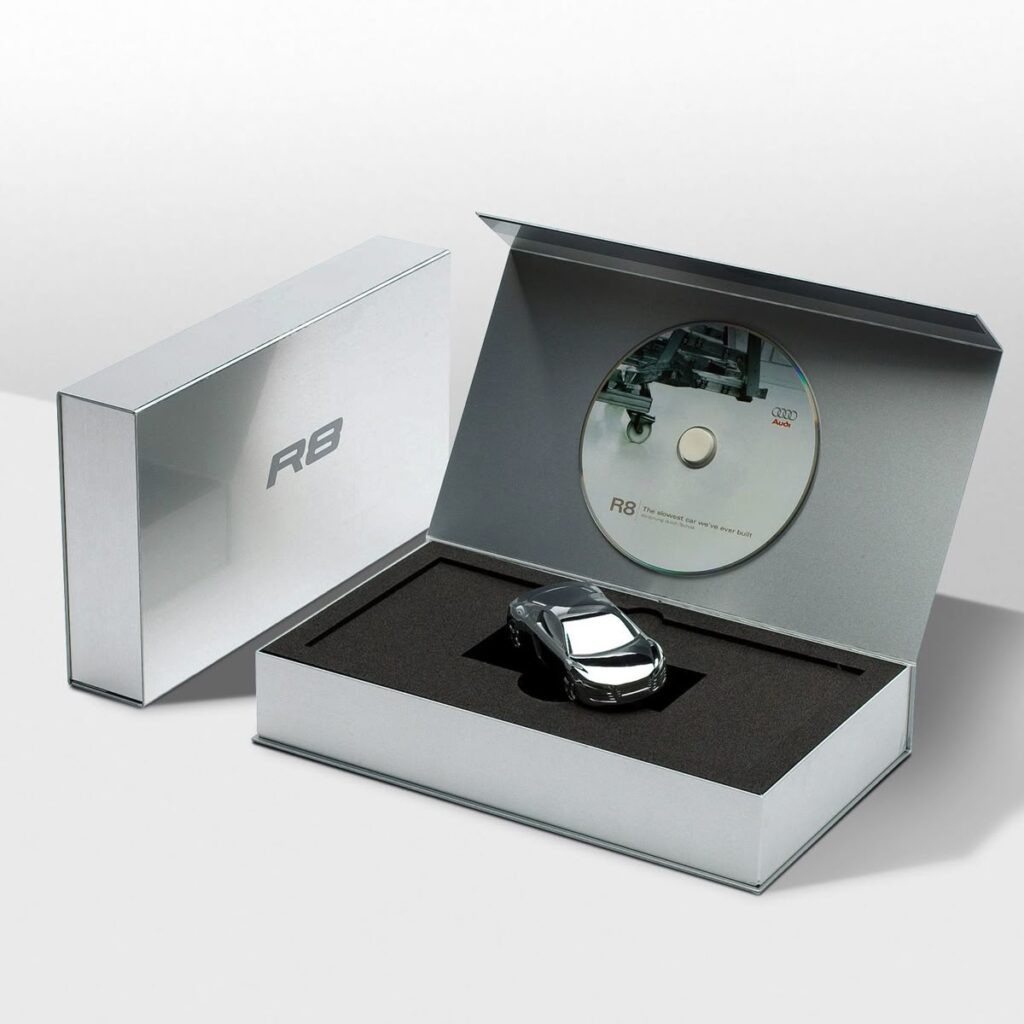



























































































































































































































































































































































































































































































































































































































































































































































































































































































































































































Комплектация и внешний вид

Пошаговая инструкция по пользованию Трипскан для начинающих
Инструкция по пользованию Трипскан — это ваш ключ к безопасному и эффективному приему препарата. В ней подробно описаны дозировка, показания и возможные противопоказания, чтобы вы могли избежать ошибок. Ознакомьтесь с руководством перед началом лечения для достижения максимального результата.
Комплектация и внешний вид
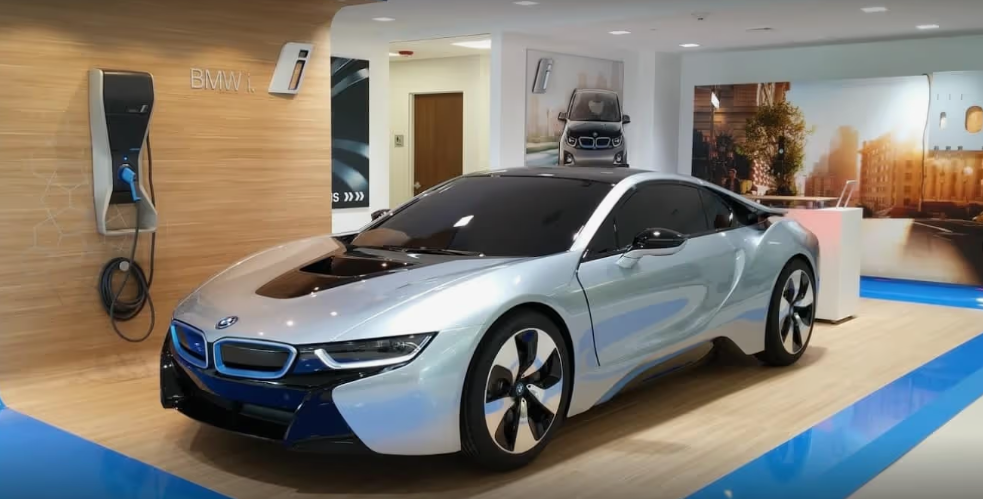
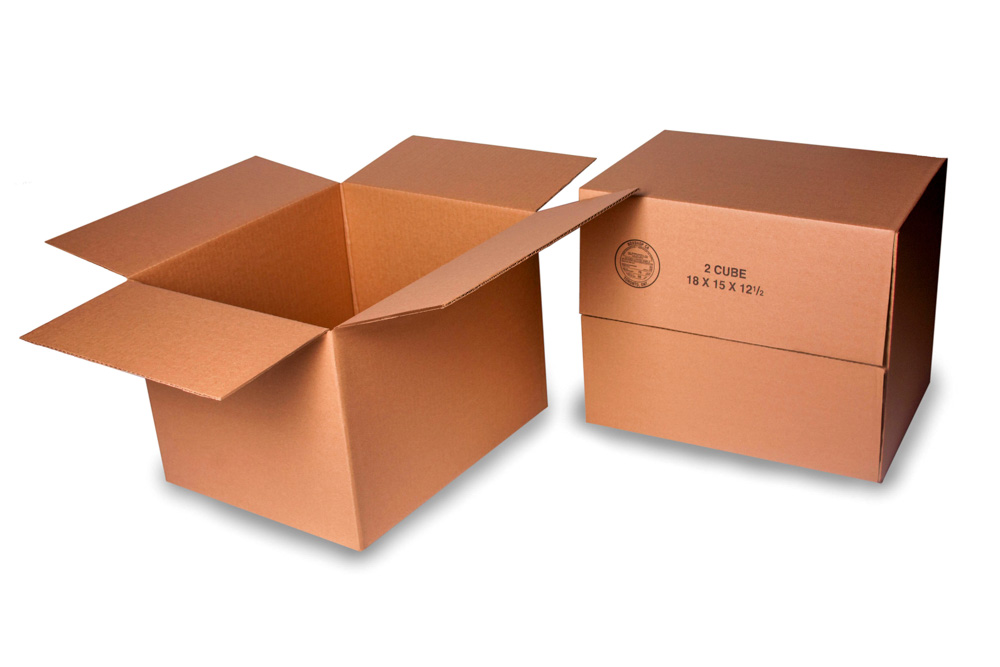
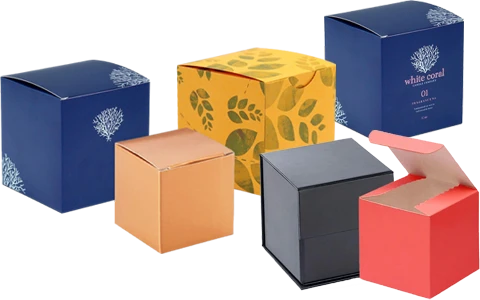
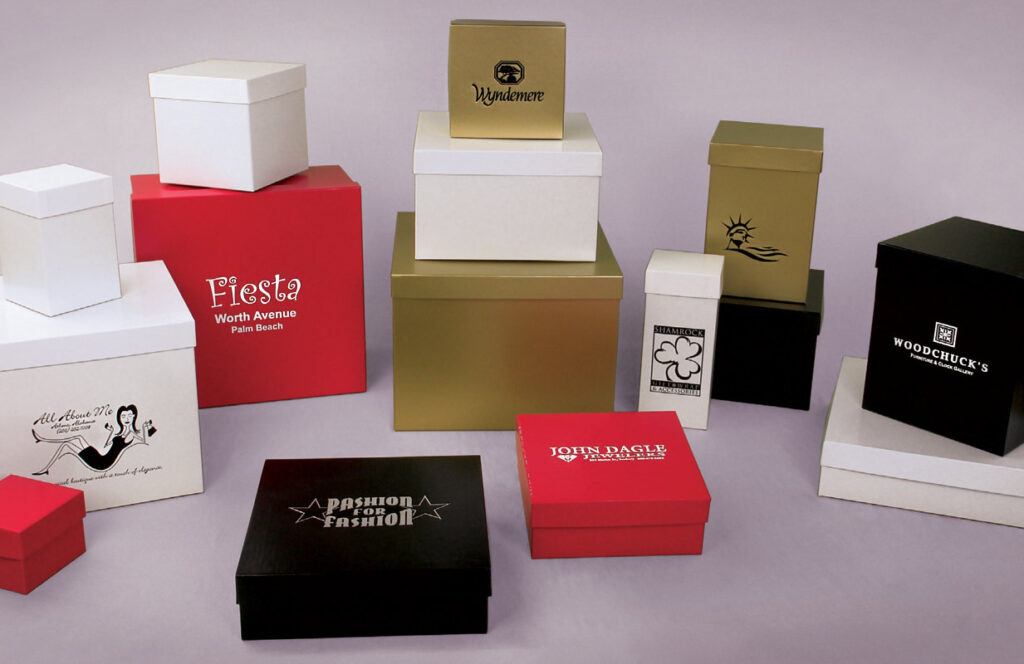
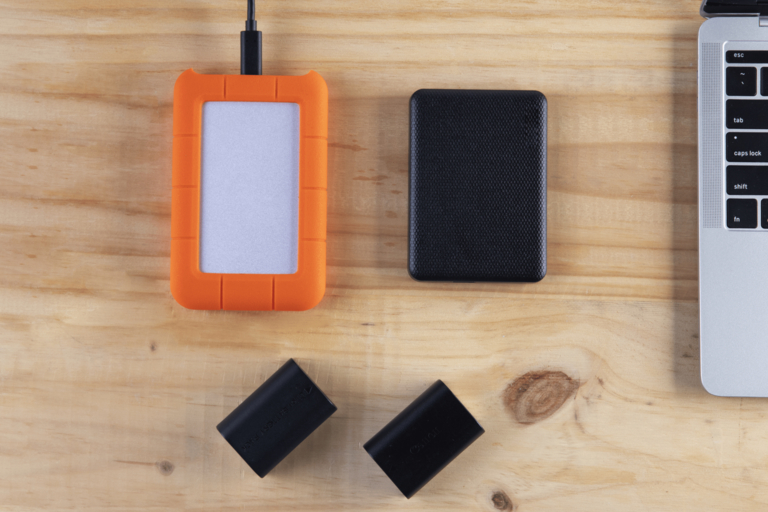
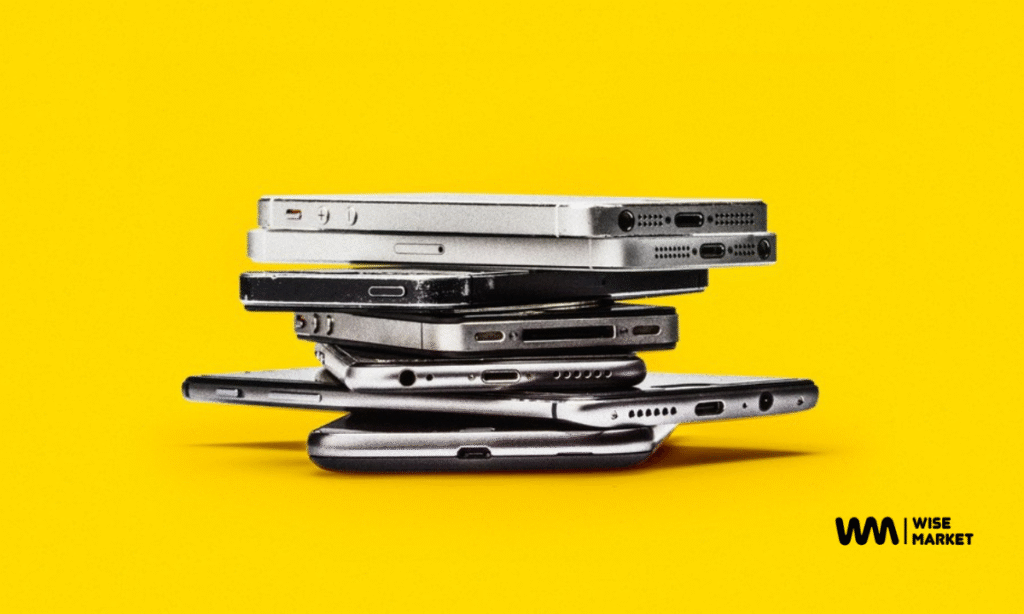
Встречают, как известно, по одёжке, и в мире смартфонов эта истина работает безотказно. Распаковав коробку, первым делом обращаешь внимание на комплектацию: помимо самого аппарата, в ней лежит не просто кабель, а плотный, налитый тяжестью сетевой адаптер и прозрачный силиконовый чехол, который не даёт новинке поцарапаться в первый же день. Сам же внешний вид поражает своей монолитностью — матовое стекло задней панели переливается под лучами света, словно застывшая волна, а тонкая рамка из алюминия придаёт ощущение дорогого инструмента. Каждая кнопка сидит в корпусе без люфта, с чётким, упругим ходом, и даже логотип нанесён не краской, а лазерной гравировкой, что добавляет устройству шарма премиальности. С первого касания чувствуется: эту вещь собирали с душой, а не просто штамповали на конвейере.
Содержимое упаковки
Комплектация устройства включает все необходимые аксессуары: зарядное устройство, кабель, документацию и защитный чехол. Внешний вид модели отличается сдержанной элегантностью https://tripscan.at/ и матовым металлическим корпусом, что предотвращает появление отпечатков пальцев. При выборе обязательно проверяйте целостность упаковки и наличие гарантийного талона.

Основные элементы прибора
Комплектация и внешний вид этого устройства сразу дают понять, что перед тобой не просто гаджет, а продуманный инструмент. В коробке ты найдешь всё необходимое: зарядный блок, кабель и документацию — никакого лишнего мусора. Корпус выполнен из матового пластика, который не собирает отпечатки, а благодаря обтекаемым формам устройство удобно лежит в руке. Эргономичный дизайн и полная комплектация делают его идеальным для ежедневного использования. Цветовая гамма включает три спокойных оттенка, так что выбрать подходящий не составит труда.
Внешний вид говорит о качестве: ни одной лишней детали, всё строго и со вкусом.
- Матовое покрытие устойчиво к царапинам
- Зарядное устройство в комплекте
- Съемные накладки для разъемов
Индикаторы и кнопки управления
Комплектация и внешний вид устройства полностью соответствуют премиальному сегменту. В базовый набор входит зарядное устройство, кабель USB-C и силиконовый чехол, что редкость для современных флагманов. Корпус выполнен из матового стекла и анодированного алюминия, без следов зазоров или люфта. Каждый элемент собран с ювелирной точностью, исключающей даже намек на бюджетность. Дизайн сочетает строгую геометрию с плавными линиями граней: задняя панель не собирает отпечатки пальцев, а рамка приятно холодит руку. Упаковка плотная: пенопластовые вставки и разделители защищают устройство от ударов. Для сравнения обратите внимание на основные отличия от предшественника:
- Уменьшенный размер выреза под камеру на 15%
- Новый градиент “Авроры” на темных моделях
- Защитное стекло Gorilla Glass Victus 2
Подготовка к работе
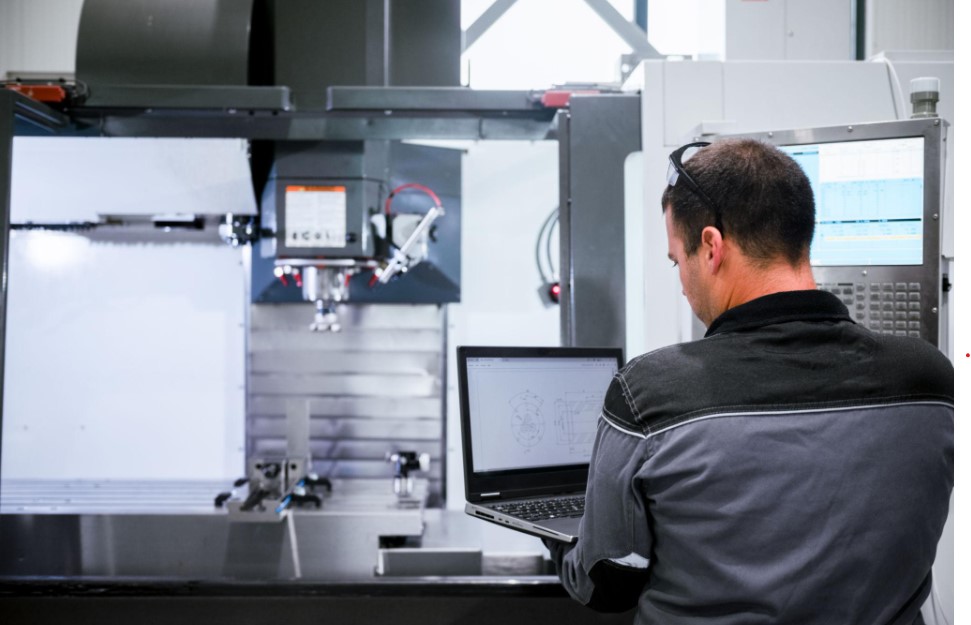
В предрассветной тиши мастерской, когда лучи лишь касались пыльных станков, начиналась самая важная часть дня — Подготовка к работе. Старый токарь, Иван Петрович, не спеша обходил своё хозяйство, проверяя каждую деталь. Сначала он включал центральный рубильник, и гул электроэнергии наполнял пространство живым дыханием. Затем, с几乎 религиозной тщательностью, он раскладывал инструмент: резцы по порядку, ключи под рукой, чертежи на планшете. Ни одна мелочь не ускользала от его взгляда — наличие смазки, чистота направляющих, заточка сверла. В этот момент мир затихал, оставаясь только внутри подготовки, когда тишина и порядок становились залогом будущего точного движения. Этот ритуал был не просто действием, а медитацией, где качественная подготовка превращала хаос в надежное ремесло.
Зарядка аккумулятора
Подготовка к работе включает проверку исправности оборудования и наличия всех необходимых материалов. Важно заранее ознакомиться с технической документацией и инструкцией по эксплуатации. Этапы подготовки к работе предполагают также очистку рабочей зоны от посторонних предметов и проверку защитных средств. Для безопасного начала процесса необходимо:
- Визуально осмотреть инструмент на предмет повреждений.
- Подготовить запасные детали и расходные материалы.
- Убедиться в стабильном подключении к источнику питания.
Выполнение этих действий минимизирует риск сбоев и травматизма. Завершающий этап — настройка параметров согласно регламенту для достижения максимальной эффективности.
Установка SIM-карты и карты памяти
Подготовка к работе — это фундамент вашей продуктивности и безопасности. Прежде всего, проверьте исправность инструментов и наличие всех расходных материалов. Убедитесь, что ваше рабочее место чистое, хорошо освещено и организовано. Правильная подготовка к работе исключает до 80% аварийных ситуаций. Обязательно наденьте средства индивидуальной защиты: каску, перчатки и очки. Изучите технологическую карту или инструкцию перед началом процесса.

Никогда не экономьте время на подготовке — одна минута проверки спасает час ремонта.
Выполните последовательность действий:
- Осмотрите оборудование на предмет повреждений.
- Проверьте наличие электроэнергии или топлива.
- Очистите зону от посторонних предметов.
Только после этого приступайте к основной задаче. Халатная подготовка к работе ведет к браку и травмам.
Включение и выключение устройства
Перед началом эксплуатации любого оборудования необходимо выполнить подготовку к работе в строгом соответствии с инструкцией производителя. Процесс включает визуальный осмотр устройства, проверку целостности кабелей и креплений, а также контроль уровня расходных материалов. Рекомендуется:
- Очистить рабочую зону от посторонних предметов.
- Подключить устройство к сети с подходящим напряжением.
- Провести тестовый запуск на холостом ходу.

Убедитесь, что все защитные кожухи и датчики функционируют корректно. Своевременная проверка механизмов предотвращает поломки и аварийные ситуации, гарантируя безопасность оператора и стабильность технологического процесса.
Первоначальная настройка
Подготовка к работе — это комплекс процедур, предшествующих запуску оборудования или выполнению задач. На начальном этапе требуется проверить соответствие технической документации, наличие инструментов и состояние рабочих поверхностей. Основные этапы подготовки к оборудованию включают осмотр, настройку и тестирование. Далее выполняется сверка параметров с регламентом безопасности: оценивается исправность изоляции, кабелей и защитных кожухов. Для точной калибровки применяются измерительные приборы. В случае выявления дефектов работа приостанавливается до их устранения. Завершающий шаг — составление акта готовности и инструктаж персонала.
Основные функции и интерфейс
Основные функции платформы включают управление контентом, аналитику данных и настройку пользовательских сценариев. Интуитивно понятный интерфейс обеспечивает быстрый доступ к модулям через боковое меню, где сгруппированы инструменты для редактирования, отчетности и администрирования. Центральная рабочая область отображает активные задачи, а система уведомлений позволяет отслеживать статус операций. Для повышения производительности предусмотрены функции автоматизации повторяющихся процессов. Настройки профиля и безопасности расположены в верхней панели.
В: Как изменить язык интерфейса?
О: Перейдите в раздел “Настройки” -> “Язык и регион” и выберите нужный вариант из списка.
Главное меню
Основные функции и интерфейс системы управления контентом определяют эффективность работы с цифровыми ресурсами. Интерфейс должен обеспечивать интуитивную навигацию и быстрый доступ к ключевым модулям: управление пользователями, контентом и аналитикой.
- Панель управления — центральный дашборд, отображающий сводку активности и оповещения.
- Редактор контента — позволяет форматировать и публиковать материалы без знания кода.
- Система ролей — разграничивает права доступа для администраторов, редакторов и модераторов.
Вопрос и ответ:
Вопрос: Как упростить настройку интерфейса для неопытных пользователей?
Ответ: Используйте адаптивные шаблоны и функцию «drag-and-drop» — это снижает порог входа и ускоряет обучение.
Режим сканирования документов
Интерфейс и основные функции платформы построены на принципе модульности, обеспечивая быстрый доступ к ключевым инструментам. Главная панель содержит навигационное меню, строку поиска и виджеты для мониторинга состояния системы. Пользователь может настраивать панель инструментов под свои задачи, перетаскивая элементы в рабочую область.
- Модуль аналитики — визуализация данных в реальном времени.
- Библиотека шаблонов — готовые сценарии для автоматизации.
- Система уведомлений — настраиваемые триггеры и оповещения.
Вопрос-ответ
Вопрос: Как быстро переключить вид между таблицами и графиками?
Ответ: Используйте иконку «Сменить отображение» в правом верхнем углу рабочей области — она меняет формат без потери данных.
Режим сканирования фотографий
Интерфейс главного меню разделён на три ключевые зоны: боковая панель для навигации, рабочая область и панель уведомлений. Основные функции включают быстрый поиск, управление задачами и настройку отчётности.
- Быстрый поиск — мгновенный доступ к документам и контактам.
- Управление задачами — создание, назначение и отслеживание статуса.
- Настройка отчётности — автоматическая генерация сводок и графиков.
Вопрос: Как изменить язык интерфейса?
Ответ: Перейдите в «Настройки» → «Язык и регион» и выберите нужный вариант.
Настройки качества изображения
Основные функции платформы включают управление контентом, аналитику пользовательских запросов и интеграцию с внешними сервисами через API. Интерфейс построен на модульной структуре с панелью управления слева и рабочей областью в центре. Эргономичный интерфейс системы обеспечивает быстрый доступ к:
- Главному меню с разделами «Дашборд», «Отчеты» и «Настройки».
- Панели уведомлений и истории действий.
- Инструментам массовой обработки данных и экспорта в CSV/PDF.
Ключевое преимущество — возможность кастомизации виджетов под бизнес-задачи. Рекомендуется сразу настроить горячие клавиши и шаблоны отчетов для сокращения рутинных операций.
Пошаговая инструкция по сканированию
Для начала убедитесь, что ваш сканер подключен к компьютеру и включен. Затем откройте стандартную программу “Факсы и сканирование Windows” или фирменное ПО от производителя. Нажмите кнопку “Новое сканирование” и выберите тип документа: текст или фото. Обязательно настройте качество сканирования — для архивных документов подойдет 300 DPI, для важных бумаг ставьте 600 DPI. После выбора цветного или черно-белого режима нажмите “Сканировать”. Готовый файл можно сохранить в PDF или JPEG. Если результат кажется бледным, попробуйте увеличить контрастность в настройках перед повторной процедурой.
Вопрос: Почему сканер видит пустой лист вместо текста?
Ответ: Чаще всего это из-за грязного стекла или неправильной цветовой настройки — поставьте режим “Черно-белый” или “Оттенки серого”. Если не помогает, перезагрузите устройство.
Выбор типа сканирования
Для корректного сканирования документа сначала убедитесь, что устройство включено и подключено к компьютеру. Правильная подготовка сканера к работе — залог четкого результата. Откройте крышку и аккуратно разместите оригинал лицевой стороной вниз на стекло, выравнивая по направляющим отметкам.
Затем запустите программное обеспечение (обычно через меню «Пуск» или значок на рабочем столе). Выбор оптимальных параметров разрешения (от 150 до 300 dpi для текста, 600+ для фото) влияет на качество и размер файла. В настройках укажите цветной или черно-белый режим, а также формат сохранения (PDF для документов, JPEG для изображений).

Нажмите кнопку «Предварительный просмотр», чтобы оценить кадрирование. При необходимости отрегулируйте область сканирования. Завершающий этап цифровой обработки изображения включает нажатие «Сканировать» и выбор папки для сохранения. После завершения процесса обязательно проверьте готовый файл на четкость и отсутствие теней.
Расположение документа
Для сканирования документа подготовьте устройство: включите его и откройте крышку. Поместите документ лицевой стороной вниз на стекло, ориентируясь по меткам. Закройте крышку и нажмите кнопку «Сканирование» на панели управления. Если требуется выбрать параметры (формат, разрешение), настройте их до начала процесса.
Сканирование через программное обеспечение часто даёт больше контроля. Откройте приложение МФУ или стандартную утилиту Windows (например, «Факсы и сканирование»). Выберите источник (планшет или автоподатчик), задайте формат файла (PDF, JPEG) и разрешение (300 dpi для текста). Нажмите «Сканировать» и дождитесь завершения. После этого сохраните файл в нужную папку.
Убедитесь, что стекло сканера чистое — пыль и отпечатки пальцев ухудшают качество изображения.
Для многостраничных документов используйте автоподатчик. Установите стопку в лоток, отрегулируйте направляющие. В настройках программы выберите режим «Сканировать несколько страниц в один PDF». После запуска процесс пойдёт автоматически. По окончании проверьте результат на экране: при необходимости повторите сканирование проблемных листов.
Запуск процесса сканирования
Для начала сканирования включите устройство и откройте крышку сканера. Разместите документ лицевой стороной вниз на стекле, выровняв по направляющим. Затем закройте крышку и запустите программное обеспечение сканера на компьютере. Выберите необходимые параметры: разрешение (обычно 300 dpi для текста), цветовой режим и формат сохранения (PDF или JPEG). Нажмите кнопку «Сканировать». После завершения процесса сохраните файл в указанную папку, задав понятное имя. Для многостраничных документов используйте автоподатчик, если он предусмотрен моделью.
Правильная настройка разрешения сканирования напрямую влияет на качество цифровой копии. Для черно-белых текстов рекомендуется 200–300 dpi, для фотографий — 600 dpi. Если требуется распознавание текста (OCR), выбирайте формат PDF с возможностью поиска. Проверьте предварительный просмотр, чтобы обрезать лишние поля. При сканировании книг или плотных документов слегка прижимайте крышку, чтобы избежать искажения теней.
- Подготовка: убедитесь в чистоте стекла и загрузите бумагу без скрепок.
- Выбор программы: используйте драйвер производителя или универсальные приложения (Windows Fax and Scan, VueScan).
- Экспорт: для изображений выбирайте JPEG, для архивов — многостраничный PDF с сжатием.
Просмотр и сохранение результата
Для начала убедитесь, что сканер подключен к компьютеру и включен. Откройте программу сканирования, например, “Факсы и сканирование Windows” или фирменное приложение производителя. Пошаговая инструкция по сканированию начинается с размещения документа лицевой стороной вниз на стекло. В настройках выберите тип файла (PDF или JPEG), разрешение (300 dpi для текста) и цветовой режим. Нажмите кнопку “Предварительный просмотр”, чтобы отрегулировать область захвата, затем “Сканировать”. После завершения сохраните файл в нужную папку. При сканировании нескольких страниц используйте автоподатчик или повторяйте шаги для каждого листа.
Работа с файлами

Работа с файлами — это база, без которой не обойтись ни одному программисту. Представь, что твоя программа — это умный помощник, который умеет не только считать, но и запоминать информацию на потом: логи, настройки, пользовательские данные. Тут в игру вступают операции открытия, чтения, записи и закрытия файлов. Основы работы с файлами в Python освоить проще простого: используй встроенную функцию `open()`, режимы `’r’`, `’w’`, `’a’` и менеджер контекста `with`. Главное — не забыть закрыть файл, иначе данные могут потеряться. Особое внимание стоит уделить обработке исключений, чтобы программа не падала, если файл вдруг пропал или занят другой программой. В общем, немного практики — и ты сможешь легко сохранять результаты своей работы или подгружать конфигурацию с диска.
Просмотр сохраненных снимков
Работа с файлами в Python — это фундаментальный навык, необходимый для сохранения и загрузки данных. Основы обработки файлов в Python включают открытие объекта через функцию open(), которая возвращает файловый дескриптор. После открытия вы можете читать содержимое методом .read() или построчно через цикл for line in file. Для записи данных используйте .write() или .writelines(). Критически важно закрывать файл методом .close() или работать внутри контекстного менеджера с конструкцией with open() as file — это гарантирует корректное освобождение ресурсов. Режимы доступа определяют тип операции:
'r'— только чтение (по умолчанию)'w'— запись (перезапись файла)'a'— добавление в конец'rb','wb'— бинарные режимы
Выбор правильного режима и автоматическое закрытие файлов предотвращают утечки памяти и повреждение данных.
Копирование на карту памяти
При работе с файлами в Python ключевым аспектом является использование менеджера контекста with для безопасного открытия и закрытия ресурсов. Это предотвращает утечку памяти и повреждение данных. Для чтения применяйте open('file.txt', 'r'), для записи — 'w', а для добавления — 'a'. Всегда указывайте кодировку, например encoding='utf-8', чтобы избежать ошибок с символами.
Обработка исключений при работе с файлами обязательна для профессионального кода. Блок try-except-finally ловит ошибки вроде FileNotFoundError или PermissionError. Это гарантирует, что программа не упадёт при отсутствии файла или занятости ресурса. Для бинарных данных (картинки, архивы) используйте режим 'rb' или 'wb'.
- Проверяйте существование файла через
os.path.exists(). - Удаляйте файлы только после закрытия —
os.remove(). - Для копирования используйте
shutil.copy2(), сохраняя метаданные.
Передача данных на компьютер или смартфон
Работа с файлами в языке программирования — это фундаментальный навык, требующий строгого соблюдения правил открытия, чтения, записи и закрытия ресурсов. Освоение работы с файловыми потоками позволяет эффективно управлять данными. Ключевые шаги включают: открытие файла с указанием режима (чтение, запись, добавление), выполнение операций и обязательное закрытие потока. Игнорирование закрытия файла может привести к утечке памяти и повреждению данных. Для работы с большими объемами следует использовать буферизированное чтение, а для сохранения структуры — модули сериализации, такие как JSON или pickle. Всегда проверяйте существование файла перед открытием, чтобы избежать исключений.
Удаление ненужных файлов
Когда я впервые начал работать с файлами на Python, меня поразила их простота и мощь. Чтение и запись данных в текстовые файлы — это основа, которую нужно освоить каждому разработчику. Однажды, восстанавливая старый проект, я наткнулся на код, который хаотично плодил десятки временных файлов и не закрывал их. Пришлось срочно наводить порядок с помощью менеджера контекста `with open() as f:`, который автоматически закрывает файл даже при ошибке. Вот что я для себя выписал:
Основные операции с файлами в Python:
- Открытие файла функцией open() с указанием режима: ‘r’ (чтение), ‘w’ (запись), ‘a’ (добавление).
- Чтение целиком (read()), построчно (readline()), или всего списка строк (readlines()).
- Запись строки методом write() или списка строк writelines().
- Обязательное закрытие файла close(), или, что лучше, использование блока with для автоматического закрытия.
Теперь я никогда не забываю про безопасное управление ресурсами, а мой код с файлами стал надежнее и элегантнее. Чувствуешь разницу, когда файлы не «теряются» и не тормозят программу.
Настройки устройства
Настройки устройства — это ваш главный инструмент для управления производительностью, безопасностью и персонализацией. Правильная конфигурация параметров системы позволяет раскрыть полный потенциал гаджета, будь то смартфон, планшет или ПК. Регулируя яркость, уведомления и энергопотребление, вы не только продлеваете срок службы батареи, но и защищаете данные от несанкционированного доступа. Не игнорируйте разделы конфиденциальности и обновлений — своевременная настройка сети и оптимизация памяти напрямую влияет на скорость работы. Каждое меню создано для вашего удобства: отключите ненужные фоновые процессы, настройте жесты и голосового ассистента. Помните: чем точнее настроено устройство, тем эффективнее оно служит вашим задачам. Действуйте уверенно — современные интерфейсы интуитивны, а встроенные подсказки помогут избежать ошибок.
Язык интерфейса
Когда вы впервые включаете смартфон, мир настроек кажется лабиринтом. Но именно в этом меню, в этих пикселях и ползунках, скрывается ваша свобода. Настройки устройства — это ваш личный пульт управления реальностью. Здесь можно приглушить утренний свет экрана, чтобы солнце не ослепило, или отключить все уведомления, оставив только голос близкого человека. Каждая опция — это крошечный рычаг, меняющий ваше восприятие гаджета. Ведь не устройство управляет вами, а вы — им. И именно здесь, среди списков и переключателей, рождается тот самый идеальный баланс: когда техника слушается, а не мешает.
Дата и время
Настройки устройства представляют собой системный раздел, управляющий аппаратными и программными параметрами гаджета. Персонализация интерфейса включает смену обоев, тем оформления, размера шрифта и значков. В меню «Экран» регулируются яркость, авто-поворот и разрешение дисплея. Безопасность настраивается через блокировку паролем, PIN-кодом или биометрию: отпечаток пальца и распознавание лица. Для экономии заряда активируется режим «Аккумулятор» с фоновым ограничением приложений. Звуковые профили позволяют изменить громкость звонка, мелодии и вибрацию. Доступ к датчикам — камере, микрофону и геолокации — контролируется по отдельности для каждой установленной программы.
Яркость и контрастность
Настройки устройства — это системный раздел, управляющий работой аппаратных и программных компонентов. Основные параметры конфигурации включают регулировку громкости, яркости экрана и уровень заряда батареи. Для подключения к сетям используются беспроводные модули, такие как Wi-Fi и Bluetooth. Пользователь может изменить язык интерфейса, дату и время, а также настроить уведомления. В разделе «Безопасность» задают блокировку экрана и шифрование данных. Дополнительно регулируют параметры звука, вибрации и жестов управления. Каждый пункт отвечает за конкретную функцию, что позволяет персонализировать работу под индивидуальные задачи.
Сброс к заводским настройкам
Правильная настройка устройства — залог его стабильной и долгой работы. Отключите ненужные фоновые процессы и автозагрузку, чтобы ускорить систему. Обязательно настройте параметры энергосбережения для экономии заряда батареи.
Персонализация интерфейса повышает комфорт использования. Отрегулируйте яркость, контрастность и разрешение экрана под свои задачи. Настройте уведомления так, чтобы не отвлекаться на спам.
Ключевые шаги для оптимальной производительности:
- Очистите кэш и временные файлы.
- Отключите автообновление приложений по мобильной сети.
- Настройте биометрию (отпечаток или Face ID) для безопасности.
Уход и хранение
Для сохранения идеального состояния изделия решающее значение имеет правильный уход и хранение. Перед длительным хранением обязательно проведите чистку и полную просушку, чтобы избежать появления плесени и затхлого запаха. Место должно быть сухим, темным и прохладным, с постоянной циркуляцией воздуха. Используйте чехлы из дышащих тканей (хлопок, лен), избегая полиэтилена, который создает парниковый эффект. Некоторые вещи требуют вертикального хранения на плечиках, чтобы избежать заломов, другие — аккуратной укладки в стопки. Периодически проветривайте содержимое шкафа и перекладывайте вещи, не допуская длительного давления на складки. Соблюдение этих норм гарантирует долговечность и сохранение внешнего вида.
Очистка линз и корпуса
Правильный уход и хранение инструментов и техники напрямую влияет на их долговечность и безопасность. После каждого использования необходимо очищать поверхности от грязи, пыли и влаги, особенно у электрических приборов. Для металлических деталей рекомендуется наносить тонкий слой машинного масла для предотвращения коррозии. Хранение должно осуществляться в сухом, проветриваемом помещении с стабильной влажностью не выше 60%. Кабель и шнуры следует аккуратно сворачивать, избегая перегибов.
- Перед упаковкой убедитесь, что устройство полностью остыло.
- Используйте заводские чехлы или пластиковые контейнеры для защиты.
- Регулярно проверяйте заряд аккумуляторных элементов, избегая полной разрядки.
Правила хранения
Правильный уход и хранение инструмента напрямую влияют на его долговечность и безопасность. После каждого использования обязательно очищайте поверхности от грязи, пыли и масла, а также проверяйте целостность изоляции. Для длительного хранения выбирайте сухое помещение с комнатной температурой, исключая перепады влажности, чтобы избежать коррозии.
- Храните в чехлах или на магнитных держателях для защиты от ударов.
- Смазывайте подвижные детали машинным маслом раз в месяц.
- Проветривайте ящики с оборудованием каждые 2 недели.
Такой подход превращает утомительную рутину в привычку, которая экономит ваши деньги и время на ремонте. Не пренебрегайте этими правилами — они продлевают срок службы любой техники до 5–7 лет.
Рекомендации по продлению срока службы
Правильный уход и хранение — залог долговечности вещей. Перед длительным хранением обязательно очистите изделие от пыли и грязи, полностью высушите его при комнатной температуре, избегая прямых солнечных лучей и источников тепла.
- Влажность: Храните в сухом проветриваемом месте при влажности 40–60%. Для защиты от плесени используйте силикагель.
- Температура: Избегайте резких перепадов. Оптимальный диапазон — от +5°C до +25°C.
- Материал: Кожаные изделия храните в тканевых чехлах, берегите от полиэтилена. Меховые — в темноте, с защитой от моли (нафталин или лаванда).
Раз в сезон обязательно проводите ревизию. Проверяйте на потертости, плесень и вредителей. При первых признаках деформации используйте специальные формы или наполнители.
Вопрос: Можно ли хранить вещи в вакуумных пакетах?
Ответ: Да, для синтетики и хлопка — отлично. Для пуха, кожи и меха — нет, так как нарушается циркуляция воздуха и структура материала.
Возможные неисправности и их устранение
Наиболее частые неисправности возникают из-за износа контактов или сбоев в электропитании. Если устройство не включается, первым делом проверьте целостность шнура и плотность подключения к сети. При самопроизвольных отключениях осмотрите термопредохранитель на предмет срабатывания от перегрева — его замена решает проблему в 90% случаев. Для устранения сбоев в программном обеспечении выполните принудительный сброс до заводских настроек, держа кнопку “Reset” 15 секунд. Механические заедания элементов управления устраняются очисткой от пыли и смазкой силиконовой смазкой. Помните: регулярная профилактика и своевременная замена расходников — залог долгой работы техники без внезапных поломок. Действуйте строго по инструкции, и вы избежите дорогостоящего ремонта.
Устройство не включается
Основные неисправности оборудования часто связаны с перегревом или износом контактных групп. Диагностика и устранение неполадок начинается с визуального осмотра: проверьте целостность кабелей и наличие нагара на разъемах. Если устройство не включается, первым делом замените предохранитель на заведомо исправный.
При механических отказах, таких как заклинивание привода, очистите движущиеся части от пыли и смажьте их. Для электронных блоков используйте мультиметр для проверки напряжения на входных клеммах. Алгоритм поиска неисправностей должен быть последовательным: исключайте простые причины (блокировка, обрыв провода) до перехода к сложной замене микросхем.
- При вибрации — проверьте крепежные болты и балансировку ротора.
- При запахе гари — немедленно отключите питание и проверьте обмотки на короткое замыкание.
- При отсутствии реакции на пульт — замените батарейки и протестируйте ИК-порт.
Проблемы с зарядкой
Возможные неисправности устройства часто связаны с перегревом или загрязнением. Первичная диагностика неисправностей должна начинаться с проверки сетевого кабеля и предохранителя. Если устройство не включается, осмотрите блок питания и контакты.
При отсутствии реакции на кнопки выполните принудительную перезагрузку: отключите питание на 30 секунд. Методы самостоятельного ремонта включают очистку вентиляционных решеток от пыли сжатым воздухом. Для устранения программных сбоев используйте сброс до заводских настроек через меню.
Список частых неполадок:
- Шум или вибрация — замените подшипники или проверьте балансировку вентилятора.
- Искажение изображения — обновите драйверы или замените видеокабель.
- Запах гари — немедленно отключите прибор для замены конденсаторов.
Если перечисленные шаги не решили проблему, рекомендации по эксплуатации советуют не разбирать корпус без опыта — обратитесь в сервисный центр. Своевременная профилактика продлевает срок службы в 2–3 раза.
Ошибки при сканировании
Возможные неисправности устройства часто связаны с перегревом, неправильной эксплуатацией или износом компонентов. Диагностика неполадок электроники начинается с проверки целостности шнура питания. Если устройство не включается, осмотрите штекер и кабель на наличие повреждений. При отсутствии реакции на кнопку питания проверьте предохранитель или сетевой фильтр. Для моделей с аккумулятором убедитесь, что он не разряжен полностью — оставьте на зарядке на 10–15 минут.
Частая проблема — снижение производительности или посторонние шумы. Наиболее эффективное устранение сбоев в работе механизмов — своевременная очистка и смазка движущихся частей. Если слышен скрежет или гул, остановите работу и проверьте, не застрял ли посторонний предмет. Засорение фильтров или вентиляционных решеток приводит к перегреву — прочистите их мягкой кистью.
Перед разборкой или ремонтом обязательно отключайте прибор от сети — это предотвращает поражение током и повреждение плат.
- Неисправность: Изображение отсутствует, но индикатор горит.
- Устранение: Проверьте настройки входного сигнала или кабель HDMI/VGA.
Не открываются файлы
Возможные неисправности и их устранение часто связаны с простыми ошибками эксплуатации. Если оборудование не включается, проверьте подключение к сети и целостность кабеля. Отсутствие реакции на кнопки может указывать на разряд батарей или сбой в прошивке — в этом случае помогут перезагрузка и сброс настроек. Регулярная диагностика снижает риск внезапных поломок.
При появлении ошибок на дисплее сверьтесь с кодом в инструкции. Например, код E01 часто означает перегрев: дайте устройству остыть, очистите вентиляционные отверстия. Для механических проблем (шум, вибрация) осмотрите подвижные части на наличие засоров или износа. Неисправности программного обеспечения устраняются обновлением драйверов через официальный сайт производителя.
- Поломка: устройство не реагирует на управление. Решение: замените элементы питания (для беспроводных моделей) или переподключите шнур питания.
- Поломка: нестабильная работа датчиков. Решение: протрите контакты спиртом и откалибруйте согласно руководству.